
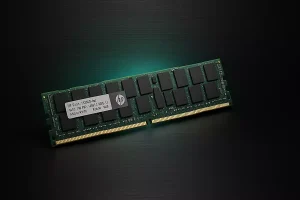


اهمیت نصب صحیح رم در سرورهای HP
حافظه RAM یکی از مهمترین اجزای عملکردی سرورهای HP است. سرعت، پایداری، ظرفیت پردازش و توان سرویسدهی در دیتابیسها، مجازیسازی، فایل سرورها و سرویسهای Enterprise همگی وابسته به انتخاب درست و نصب اصولی رم سرور HP هستند. یک اشتباه کوچک در انتخاب ماژول، چینش نادرست DIMMها، یا بیتوجهی به معماری حافظه سرور HP میتواند باعث بروز خطاهای بوت، کاهش کارایی، استفادهنشدن از ظرفیت کامل رم، ناسازگاری با CPU و حتی توقف خدمات حیاتی شبکه شود.
این راهنما یک منبع جامع و دقیق برای نصب صحیح رم در انواع سرورهای HP از نسل G6 تا نسل G11 است. تمام جزئیات عملی، نکات پیشنیاز، نحوه چیدمان DIMMها، تست سلامت بعد از نصب، خطاهای رایج و روشهای رفع آنها در ادامه ارائه شده است.
نکات حیاتی پیش از نصب رم
قبل از اینکه حتی کیس سرور را باز کنید، باید چند معیار کلیدی را بررسی کنید تا از سازگاری کامل ماژولها با مدل سرور، پردازنده و معماری حافظه مطمئن شوید.همچنین می توانید مقاله راهنمای سازگاری رم سرور HP را مطالعه کنید.
بررسی نوع ماژول حافظه
سرورهای HP از انواع مختلف ماژولهای رم پشتیبانی میکنند:
| نوع رم | توضیحات |
| RDIMM RAM | پرکاربردترین نوع در سرورهای HP، قابل استفاده در بیشتر مدلهای G7–G11 |
| LRDIMM RAM | مناسب ظرفیتهای بالا، مناسب دیتابیس و مجازیسازی سنگین |
| UDIMM RAM | معمولاً در مدلهای Entry Level مانند ML10، ML30 |
| SODIMM RAM | مخصوص MicroServerها |
| ECC RAM | حافظه تصحیح خطا مخصوص سرورها |
هر سرور فقط از یکی از این انواع پشتیبانی میکند و ترکیب دو نوع ماژول همواره منجر به خطا یا عدم بوت میشود.
سازگاری با نسل سرور
رمهایی که برای G8 طراحی شدهاند الزاماً برای G10 مناسب نیستند.
پشتیبانی نسلها:
| نسل سرور | نوع رم قابل پشتیبانی |
| HP G6 / G7 | رم DDR3 ECC RDIMM / UDIMM |
| HP G8 | رم DDR3 ECC Registered |
| HP G9 | رم DDR4 ECC RDIMM / LRDIMM |
| HP G10 | رم DDR4 ECC RDIMM / LRDIMM |
| HP G11 | رم DDR5 ECC RDIMM |
توجه به تعداد پردازندهها
در سرورهای دو پردازنده:
- هر CPU کنترلکننده حافظه مستقل دارد
- اگر روی CPU2 رم نصب نشود، اسلاتهای آن بلااستفاده میماند
- برای بهترین کارایی، تقارن نصب مهم است
بررسی سرعت و باس پشتیبانیشده
سرعت رم نهایی همیشه برابر با کمترین مقدار میان:
- سرعت CPU
- سرعت مادربرد
- سرعت خود رم
مثلاً اگر CPU تا 2666MT/s پشتیبانی میکند و رم 2933MT/s است، سرعت نهایی 2666 خواهد بود.
توجه به Rank حافظه
Rank تأثیر مستقیم بر سازگاری و چیدمان دارد:
- Single Rank (1R)
- Dual Rank (2R)
- Quad Rank (4R)
در بسیاری از مدلها، استفاده از ماژول 4R تعداد اسلات قابل استفاده را کاهش میدهد.
الزامات ESD
برای جلوگیری از آسیب الکتریسیته ساکن:
- دستبند ضدالکتریسیته
- قرار دادن سرور روی میز ضد الکتریسیته
- عدم لمس کانکتور طلایی DIMM
شناخت اسلاتها و معماری حافظه سرورهای HP
HP معماری حافظه را در قالب Channel و Bank سازماندهی میکند. هر پردازنده شامل چندین کانال است و هر کانال شامل دو یا سه اسلات DIMM.
رنگبندی اسلاتها
معمولاً:
- اسلاتهای سفید = اولویت اول نصب
- اسلاتهای مشکی یا آبی = اسلات دوم در همان کانال
نحوه نامگذاری DIMM ها در HP
مثال برای سرور دو پردازنده:
- CPU1 DIMM A1, A2, A3
- CPU1 DIMM B1, B2, B3
- CPU2 DIMM A1, A2, A3
- …
نامگذاری نشاندهنده کانال و موقعیت DIMM است.
جدول چیدمان DIMM برای نسلهای G6 تا G11
جدول چیدمان پیشنهادی HP
| نسل سرور | تعداد کانال | تعداد اسلات | پیشنهاد چیدمان |
| G6/G7 | 3 کانال | 9 اسلات | ابتدا 1A، 2A، 3A |
| G8 | 3 کانال | 12 اسلات | ابتدا 1A، 2A، 3A و سپس 1B… |
| G9 | 4 کانال | 16 اسلات | ابتدا اسلاتهای سفید (A1، B1، C1، D1) |
| G10 | 6 کانال | 24 اسلات | نصب متوازن در هر 6 کانال |
| G11 | 8 کانال DDR5 | 32 اسلات | اولویت با DIMMهای Primary Channel |
مراحل نصب رم روی سرور HP
خاموش کردن کامل سرور
- سرور را Shut Down کنید
- کابل برق را جدا کنید
- حداقل ۳۰ ثانیه صبر کنید تا خازن ها تخلیه شوند
باز کردن کیس سرور
- طبق مدل سرور، معمولا با کشیدن ضامن
- کیس را به آرامی باز کنید
- فنها، Cageها و کابلها را نکشید
پیدا کردن اسلاتهای DIMM
در کنار پردازنده قرار دارند.
برچسب DIMM A1 یا B1 معمولاً روی مادربرد چاپ شده است.
نصب ماژول حافظه
- گیرههای طرفین اسلات را باز کنید
- ماژول را با جهت شیار وسط تنظیم کنید
- به آرامی فشار دهید تا کلیک گیرهها بسته شوند
- از صاف بودن کامل ماژول مطمئن شوید
اگر نیاز به فشار زیاد باشد، جهت اشتباه است.
مراحل بعد از نصب رم
ورود به BIOS
بعد از بوت، وارد BIOS شوید و موارد زیر را بررسی کنید:
- مقدار حافظه شناساییشده
- سرعت حافظه
- Channel Interleaving
- Memory Mapping
بررسی اطلاعات از طریق iLO
در iLO بخش System Information → Memory:
- نوع رم
- تعداد ماژول
- Rank
- سرعت
- سازگاری
همه قابل مشاهده است.
فعالسازی حالت Memory Interleaving
در سرورهای G9–G11 توصیه میشود موارد زیر را فعال کنید:
- Channel Interleaving
- Advanced ECC Mode
- Memory Optimized Mode
این حالتها کارایی را ۱۰ تا ۳۰ درصد افزایش میدهند.
خطاهای رایج رم در سرور HP + راهحل
| کد خطا | توضیح | راهحل |
| Red LED on DIMM | ماژول خراب یا ناسازگار | تست با ماژول دیگر |
| POST Error 207 | خطای حافظه – عدم تشخیص | تغییر جای DIMM |
| RAM Mismatch | ترکیب RDIMM/LRDIMM | فقط یک نوع استفاده شود |
| Incompatible DIMM | سرعت یا Rank ناسازگار | به Manual مراجعه شود |
| Memory Training Error | مشکل ارتباط CPU–DIMM | پاککردن اسلات و نصب مجدد |
تست سلامت بعد از نصب
HPE Insight Diagnostics
تست کامل رم ECC سرور HP ، خطاهای Bit، عملکرد Memory Controller.
Memory Stress Test برای VMware
در محیط ESXi:
esxcli hardware memory get
esxtop → m
MemTest UEFI
برای تست کامل 30 تا 60 دقیقه.
سناریوهای تخصصی نصب رم سرور
برای مجازیسازی (VMware, Hyper-V)
- ترجیحاً LRDIMM برای ظرفیت بالاتر
- نصب متوازن روی هر دو CPU
- فعالسازی NUMA Optimization
- سرعت حداقل 2400–2666 MT/s
برای دیتابیسها (SQL, Oracle, MySQL)
- ترجیحاً RDIMM Dual Rank
- نصب یکنواخت در همه کانالها
- ۳۰٪ حافظه برای Query Cache
- اهمیت Latency کمتر از ظرفیت
برای File Server / Domain Controller
- RDIMM Single Rank
- سرعت مهم نیست
- پایداری مهمترین عامل
برای هوش مصنوعی و HPC
- DDR4/DDR5 با سرعت بالا
- نصب متوازن روی هر ۶ یا ۸ کانال
- استفاده از LRDIMM ظرفیت بالا
نکات تکمیلی برای نصب رم در سرورهای HP
- از یک برند معتبر و سازگار استفاده کنید
- ماژولهای ظرفیت بالا را در اسلاتهای Primary نصب کنید
- هرگز رم RDIMM سرور HP و LRDIMM را ترکیب نکنید
- ماژولهای مختلف سرعت را ترکیب نکنید
- از Manual رسمی HP برای مدل دقیق استفاده کنید

سوالات متداول نصب رم روی سرور HP
-
چطور بفهمم رم جدید با سرور HP من سازگار است؟
برای تشخیص سازگاری، باید سه مورد را بررسی کنید:
۱) نسل سرور (G6 تا G11)،
۲) نوع ماژول (RDIMM، LRDIMM، UDIMM، ECC)،
۳) سرعت و ظرفیت قابل پشتیبانی توسط CPU.
بهترین روش، بررسی Manual رسمی همان مدل سرور یا جدول سازگاری حافظه HPE است.
-
چرا بعد از نصب رم، سرور HP بوت نمیشود؟
شایعترین دلایل:
- استفاده همزمان از RDIMM و LRDIMM
- نصب ماژولها در اسلات اشتباه (A1 خالی مانده باشد)
- عدم نصب رم روی هر دو پردازنده
- ظرفیت بیش از حد مجاز برای کانال یا CPU
- عدم تطابق سرعت رم با پردازنده
ابتدا رم را فقط در اسلاتهای سفید Primary نصب کنید و دوباره تست بگیرید.
-
آیا میتوانم رم ظرفیت بالا مثل 64GB یا 128GB نصب کنم؟
بله، اما فقط روی نسلهای جدیدتر و فقط با ماژولهای LRDIMM.
در نسلهای قدیمیتر (G6–G7)، ماژولهای 16GB یا 32GB بیشترین سازگاری را دارند.
-
آیا نصب نامتقارن رم روی یک CPU و خالی گذاشتن CPU دوم مشکلی ایجاد میکند؟
سرور بوت میشود، اما:
- سرعت حافظه کاهش مییابد
- کارایی NUMA افت میکند
- ظرفیت کل حافظه نصف میشود
- بار مجازیسازی کاهش شدید میگیرد
برای بهترین عملکرد، رم باید متقارن روی هر دو CPU و هر دو کانال نصب شود.
-
بهترین اسلات برای شروع نصب رم در سرور HP کدام است؟
اولویت همیشه:
- DIMM A1
- DIMM B1
- DIMM C1
- سپس اسلاتهای دوم هر کانال مثل A2، B2
اسلاتهای سفید یا با برچسب “1” همیشه در اولویت هستند.
-
آیا ترکیب سرعتهای مختلف رم مشکلی ایجاد میکند؟
سرور HP معمولاً ترکیب سرعتها را میپذیرد، اما سرعت نهایی بر اساس پایینترین سرعت موجود تنظیم میشود.
ترجیح این است که همه ماژولها یک سرعت داشته باشند تا کارایی حفظ شود.
-
بعد از نصب رم، چرا سرعت حافظه کمتر از مقدار اعلامشده است؟
دلایل رایج:
- محدودیت سرعت توسط CPU
- تعداد DIMM زیاد در هر کانال
- ترکیب Rank مختلف
- استفاده از LRDIMM به جای RDIMM
- فعال نبودن Memory Optimized Mode
برای سرعت کامل باید تعداد DIMM در هر کانال کم باشد و از ماژولهای یکسان استفاده کنید.
-
آیا لازم است بعد از نصب رم تنظیمات BIOS سرور را تغییر دهم؟
در بیشتر مدلها خیر، اما توصیه میشود:
- Memory Interleaving را فعال کنید
- حالت Advanced ECC Mode را بررسی کنید
- در سرورهای G10/G11، حالت Performance Mode را فعال کنید
این تنظیمات میتواند ۱۰ تا ۳۰ درصد کارایی را افزایش دهد.
-
چرا چراغ DIMM قرمز شده است؟
این وضعیت معمولاً نشاندهنده موارد زیر است:
- ماژول خراب است
- رم سازگار نیست
- ماژول در جای اشتباه نصب شده
- اسلات مشکل دارد
ابتدا ماژول را در اسلات دیگری تست کنید و از سازگاری نسل مطمئن شوید.
-
آیا برای نصب رم جدید باید سرور HP را خاموش کنم؟
بله.
هیچکدام از مدلهای ProLiant قابلیت Hot-Plug Memory ندارد.
برای نصب حافظه حتماً باید:
- سرور خاموش شود
- کابل برق جدا شود
- چند ثانیه صبر کنید تا انرژی خازنها تخلیه شود
-
رم نصب شده در iLO نمایش داده نمیشود، دلیل چیست؟
دلایل رایج:
- نصب اشتباه کانال
- عدم تشخیص کامل Memory Map
- خطای ECC Training
- ماژول ناسازگار با نسل
- نیاز به ریست سختافزاری iLO
گاهی اوقات Cold Boot (خاموش کامل ۳۰ ثانیهای) مشکل را حل میکند.
-
چطور بعد از نصب رم از سلامت آن مطمئن شوم؟
سه روش استاندارد HPE:
- Insight Diagnostics برای تست ECC
- UEFI/MemTest برای تست مداوم ۳۰–۶۰ دقیقه
- iLO Health Summary برای بررسی خطاهای Memory Controller
برای محیط VMware، فرمانهای خطی ESXi نیز بررسی دقیقی ارائه میدهند.
-
برای VMware ESXi چه نوع رمی مناسبتر است؟
بهترین ترکیب برای مجازیسازی:
- ماژولهای LRDIMM ظرفیت بالا
- نصب متقارن بین CPUها
- سرعت حداقل 2400 یا 2666
- فعالسازی NUMA
این ترکیب میتواند عملکرد کل هاست را تا چند برابر افزایش دهد.
-
چرا ظرفیت کامل رم در سیستمعامل نمایش داده نمیشود؟
معمولاً این دلایل عامل هستند:
- نصب نامنظم روی کانالها
- محدودیت Capacity Per Channel
- ترکیب Rank اشتباه
- فعال نبودن Memory Mapping
- استفاده از UDIMM در سروری که RDIMM میخواهد
با چککردن iLO و BIOS میتوان مشکل را دقیق تشخیص داد.
-
آیا میتوانم رم لپتاپ (SODIMM) روی سرور HP نصب کنم؟
خیر.
SODIMM فقط در MicroServerها مانند N40L، N54L، Gen10 Plus استفاده میشود.
سرورهای ProLiant ML/DL تنها از RDIMM/LRDIMM/UDIMM پشتیبانی میکنند.